A homepage subtitle here And an awesome description here!

Wednesday, 18 June 2014

Cara Membuat Nomor Halaman

Page Number
Dalam membuat nomor halaman di Microsoft Word memang terbilang “gampang-gampang susah”. Apalagi untuk pembuatan skripsi atau makalah yang disusun berdasarkan Bab, Sub Bab, dan seterusnya yang memerlukan nomor halaman. Penomoran ini sebenarnya bisa diakali dengan membuat file-file terpisah dari setiap Bab. Dengan file yang terpisah ini, akan lebih mudah dalam mengatur nomor halaman. Selain itu juga untuk keamanan file yang kita buat. Apabila satu file rusak terkena virus atau lain hal, tidak menghilangkan seluruh data atau Bab.

Yang akan disajikan disini adalah membuat nomor halaman dengan keseluruhan Bab dalam satu file. Memang agak rumit sebab kita mesti mengetahui istilah-istilah yang berhubungan dengan halaman. Tutorial ini dibuat dengan menggunakan Microsoft Word 2007. Caranya adalah sebagai berikut:
  • Letakkan kursor pada halaman pertama (page 1).
  • Pilih menu Insert > Page Number > Top of Page > Plain number 3.

Maka muncul nomor halaman di bagian kanan atas. Pada penulisan skripsi, biasanya halaman yang terdapat judul Bab akan disisipkan nomor halaman di bagian tengah bawah. Bagaimana membuatnya karena kita sudah memformat nomor halaman pada bagian kanan atas. Berikut ini caranya:

Masih di tab menu Insert, pilih Header > Edit header atau klik ganda pada nomor halaman yang tadi telah dibuat. Maka muncul tab menu Design.
Tandai pilihan Different First Page, maka nomor halaman satu akan hilang.

Coba Anda pindahkan ke halaman dua. Di bagian kanan atas masih terlihat nomor halaman 2. Begitu juga nomor halaman selanjutnya masih bisa dilihat. Sekarang membuat nomor halaman satu pada bagian tengah bawah. Caranya:
  • Pilih menu Insert > Page Number > Bottom of Page > Plain number 2.

Maka muncul nomor halaman satu di bagian tengah bawah.
Anda akan lihat pada halaman selanjutnya tidak terdapat nomor halaman di bagian tengah bawah. Selesai untuk Bab Satu.

Untuk Bab Dua dan seterusnya dipakai cara seperti di bawah ini. Namun sebelumnya harus dipecah menjadi halaman baru berikutnya (section) baru. Anda dapat melihat indikator halaman di bagian kiri bawah.
Tertera Section: 1 Page: 1 of 1.

Bila tulisan section tidak muncul, klik kanan pada bar dimana tulisan Page: 1 of 1 berada, tandai Section. Maka muncul tulisan Section: 1. Anda akan mengerti hal ini dalam tulisan selanjutnya.
Sekarang kita akan membuat section 2, berguna untuk membuat nomor halaman yang berbeda di bagian tengah bawah.

  • Simpan kursor pada halaman terakhir dari Bab Satu.
  • Pilih tab menu Page Layout > Breaks > Next Page.

Otomatis format nomor halaman akan persis sama seperti pada section 1. Anda lihat pada bar info di bawah, terlihat keterangan Section: 2 Page: 1 of 1.
Sekarang kita ubah nomor halamannya menjadi berurutan dari sebelumnya.
Lihat nomor halaman terakhir Bab Satu sebelum Bab Dua. Misalnya halaman terakhir Bab Satu bernomor 11. Maka halaman awal Bab Dua kita buat bernomor 12.
  • Simpan kursor pada halaman awal Bab Dua.
  • Pilih tab menu Insert > Page Number > Format Page Number, pada pilihan Page numbering tandai Start at … (isikan angka 12).
  • Klik OK.

Lihat hasilnya, halaman awal Bab Dua bernomor 12.
Untuk Bab Tiga dan selanjutnya dipakai cara yang sama seperti pada Bab Dua. Lakukan latihan secara teliti dan seksama.

Thursday, 12 June 2014

Cara Mengatur Tata Letak Halaman dan Orientasi Cetak Lembar Kerja Microsoft Excel

Saat kita bekerja membuat laporan dan menggunakan worksheet dalam range yang luas, mungkin kita akan mengalami kesulitan untuk mencetak semua data dalam satu halaman. Dalam hal ini kita bisa menggunakan fitur Print Preview seperti yang sudah kita bahas dalam artikel sebelumnya. Selanjutnya, pada artikel kali ini kita akan membahas cara mengatur tata letak halaman, mengatur orientasi percetakan, dan mengatur skala percetakan.

Jika kita menghendaki penambahan informasi di bagian atas atau bawah worksheet, Microsoft Excel menyediakan fasilitas pengaturan yang bisa kita ubah sesuai kebutuhan pembuatan laporan. Informasi tersebut bisa berupa nama file, nomor halaman, tanggal cetak, maupun informasi tambahan lainnya. Untuk mengatur semua hal tersebut, kita bisa menggunakan langkah-langkah berikut:

Masuk ke jendela page Setup

untuk masuk ke jendela page setup caranya yaitu :

1. untuk excel 2003 ke bawah ; klik menu file, kemudian pilih menu Page Setup.


2. Untuk excel 2007 ke atas, klik tombol bundar di pojok kiri atas, arahkan mouse ke print, kemudian pilih print preview,


Setelah itu klik tombol Page setup yang ada di atas jendela


sehingga muncul jendela page setup seperti gambar di bawah ini


Kotak dialog Page Setup terdiri dari empat tab, yaitu Page, Margins, Header/Footer, dan Sheet. Masing-masing tab memiliki fungsi tersendiri. Tab Page berguna untuk mengatur orientasi cetak, skala prosentasi, ukuran kertas, kualitas cetak dan lain-lain. Tab Margin digunakan untuk menentukan batas kiri, kanan, atas dan bawah layout hasil print. Tab Header/Footer berfungsi untuk memberi catatan tambahan pada bagian kepala dan kaki kertas, dan lain-lain.

Cara Menentukan Orientasi Pencetakan

Hal penting yang harus diketahui pada tab Page adalah terdapat kelompok Orientation yang bisa kita manfaatkan untuk menentukan orientasi pencetakan. Pilihan orientasi cetak lembar kerja Microsoft Excel ada dua, yaitu portrait dan landscape. Pilihan Portrait digunakan untuk mencetak data dengan format vertikal (membujur). Sedangkan pilihan Landscape digunakan untuk mecetak data dengan format horizontal (melintang).

Sedangkan untuk pengaturan skala ada di bagian Scaling, di bagian Adjust to tentukan persentasenya, semakin besar skala maka semakin besar pula ukurannya.  Sementara itu untuk ukuran kertas ada di  Paper Size,  pada ukuran kertas ini ada banyak piliha mulai dari Letter, A4, Legal, dan lain-lain. Namun sayangnya untuk ukuran terkadang folio tidak tersedia. Untuk menentukan kuran folio, silahkan klik tombol Options, untuk mengatur ukuran folio dengan masuk pada jendela printer properties, selanjutnya masuk pada bagian page setup pada jendela printer properties.

di bawah ini merupakan contoh tampilan jendela page setup pada printer properties canon


Penjelasan : masuk ke tap page setup, kemudian pada page size silahlkan pilih custom, lalu masukkan ukuran folio yaitu angka 215 pada width, dan 330 pada Height. Maaf gambarnya salah, harusnya saya tulis 330.

Semoga sedikit penjelasan mengenai pengaturan orientasi pencetakan pada microsoft excel ini bisa berguna bagi kerja Anda dalam menyusun dan mencetak laporan kerja.

Cara Mengatur Nomor Halaman dan Margin Halaman Lembar Kerja Excel

Saat mencetak worksheet yang sudah kita buat pada Microsoft Office Excel, ada kalanya kita harus melakukan beberapa pengaturan dari kondisi default. Bila pada artikel sebelumnya kita sudah belajar cara mengatur skala pencetakan dan ukuran kertas yang dipakai untuk mencetak lembar kerja Excel, maka pada artikel kali ini kita akan membahas cara mengatur nomor halaman dan menentukan margin halaman lembar kerja Excel.

Cara Mengatur Nomor Halaman

Pada menu File -> Page Setup, kita bisa menemukan menu pengaturan lembar kerja yang akan dicetak. Kotak teks First page number digunakan untuk menentukan nomor halaman pertama lembar kerja (worksheet) yang akan kita cetak. Nilai default yang tertera pada pengaturan adalah Auto. Pengaturan Auto ini berarti bahwa Microsoft Excel akan memberi nomor halaman pertama yang akan kita cetak dengan nomor 1 (satu).

Selain memakai setting Auto, kita dapat menentukan nomor halaman dengan nomor tertentu untuk halaman pertama dan halaman selanjutnya akan diisi dengan nomor-nomor berikutnya. Hal ini bisa dilakukan bila kita sudah mencetak beberapa lembar halaman sebelumnya dan ingin melanjutkan cetak halaman berikutnya.

Kita juga dapat menentukan nomor halaman dengan bilangan nol, positif maupun negatif. Pengaturan tersebut hanya berlaku bila kita memasang nomor halaman pada header dan footer. Bila kita mencetak tanpa penomoran header dan footer, kita bisa langsung mendapatkan halaman cetak Auto.

Mengatur Halaman

Cara Mengatur Margin Halaman

Selain mengatur nomor halaman, ada kalanya kita harus mengatur margin, yaitu jarak tepi tulisan sesuai ukuran kertas. Untuk mengatur margin halaman lembar kerja yang akan kita cetak, kita bisa menggunakan tabulasi Margins. Dimanakah letak tab Margins? Pertama, bukan menu File -> Page Setup, pilih tab Margins, sehingga akan tampil kotak dialog Page Setup dengan tab Margins.

Mengatur Margin
Apakah kegunaan tab Margins? Pengaturan Margins digunakan untuk menentukan ukuran margin atau ruang kosong di bagian tepi halaman worksheet yang akan kita cetak. Beberapa pengaturan margins yang akan kita temui saat bekerja menggunakan Microsoft Office Excel adalah:

Top. Top Margin digunakan untuk menentukan ukuran margin pada bagian atas.
Bottom. Bottom Margin digunakan untuk menentukan ukuran margin pada bagian bawah.
Left. Left Margin digunakan untuk menentukan ukuran margin pada bagian kiri.
Right. Right Margins digunakan untuk menentukan ukuran margin pada bagian kanan.
Header. Header Margin digunakan untuk menentukan ukuran margin pada bagian header (judul kepala).
Footer. Footer Margin digunakan untuk menentukan ukuran margin pada bagian footer (judul kaki).

Demikian artikel tips menentukan nomor halaman dan mengatur margin pada lembar kerja Microsoft Excel ini saya bagi. Mudah-mudahan bisa membantu Anda dalam bekerja membuat laporan yang baik dan menarik.

Cara Membuat Format Alignment Worksheet Microsoft Excel 2003 2007

Setiap fasilitas pada suatu aplikasi meskipun sepele namun jika dimanfaatan dengan sebaik-baiknya dapat menghasilkan output dapat yang maksimal. salah satu fasilitas pada microsoft excel yang dianggap sepele namun powerfull adalah format Alignment. Format Alignment berfungsi untuk mengatur perataan data pada worksheet (lembar kerja) Microsoft Excel.

Untuk memformat perataan data pada sel dengan cepat, pilih sel atau range dan gunakan tombol Align Left, Center, atau Align Right.

Anda bisa memformat data dengan bentuk rata tengah terhadap kolom-kolom atau baris-baris yang Anda pilih dengan menggunakan tombol Merge And Center. Format ini biasanya dipakai untuk memformat judul laporan.


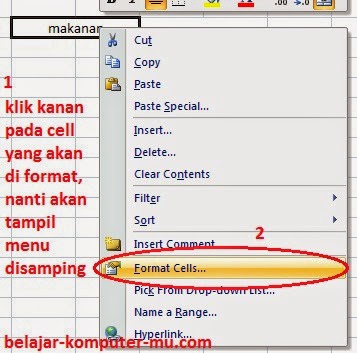
Jika Anda membutuhkan format perataan teks dengan pilihan format yang lebih luas, gunakan tab Alignment pada kotak dialog Format Cells. untuk menampilkan format cells perhatikan gambar di bawah ini,


setelah tampil jendela format cells, selanjutnya klik pada tab alignment


Selanjutnya Kenali fungsi masing-masing menu pada tab alignment di bawah ini

1. Horizontal
Pada bagian perataan Horizontal, Anda dapat menentukan format perataan data secara horizontal. Pilihan menu yang tersedia adalah:
- General, merupakan format default lembar kerja Excel, yaitu data teks diformat rata kiri, data numerik rata kanan, dan logical atau error akan diformat rata tengah.
- Left, data dalam sel akan diformat rata kiri.
- Center, data dalam sel akan diformat rata tengah.
- Right, data dalam sel akan diformat rata kanan.
- Fill, data teks atau numerik dalam sel akan diulang penulisannya hingga memenuhi lebar sel yang ada.
- Justify, data teks dalam sel akan diformat rata kiri dan kanan dalam sebuah sel.
- Center across selection, memformat data teks atau numerik rata tengah terhadap range yang terpilih.
- Distributed, data dalam sel akan didistribusikan sehingga rata kiri dan kanan terhadap lebar kolom.

2. Vertical
Pada bagian perataan Vertical, Anda dapat menemukan format perataan data secara vertikal. Pilihan menu yang tersedia adalah:
- Top, data dalam sel ditulis rata atas terhadap tinggi baris.
- Center, data dalam sel ditulis rata tengah terhadap tinggi baris.
- Bottom, data dalam sel ditulis rata bawah terhadap tinggi baris.
- Justify, data dalam sel ditulis rata atas bawah terhadap tinggi baris.
- Distributed, data dalam sel akan didistribusikan sehingga rata atas dan rata bawah terhadap tinggi baris.

3. Orientation
Pada kondisi default, teks ditulis secara mendatar atau pada posisi horizontal dengan pembacaan teks dari kiri ke kanan. Tetapi Microsoft Excel menyediakan bentuk tampilan lain, yaitu penulisan teks secara vertikal atau miring berdasarkan sudut kemiringan tertentu yang nilai sudut kemiringannya dapat ditentukan pada bagian Degrees. Menu ini memungkinkan Anda berkreasi membuat lembar kerja dengan tampilan menarik dan unik.

4. Text Control
- Wrap text  : berfungsi untuk mengatur teks agar menjadi dua baris atau lebih dalam satu cell, dengan melebarkan barisnya, sehingga teks tidak memotong garis kolom

- Shrink to fit : berfungsi untuk merapatkan teks sesuai dengan lebar kolom
- Merge Celss : berfungsi untuk menggabungkan dua cells atau lebih menjadi satu


4. Text Direction
Gunakan pilihan dalam kotak Text Direction untuk menentukan urutan pembacaan dan perataannya. Pilihan menu yang tersedia adalah:
- Right-to-left, pilihan untuk menentukan urutan pembacaan karakter-karakter dalam sel dari kanan ke kiri secara visual di layar.
- Left-to-right, pilihan untuk menentukan urutan pembacaan karakter-karakter sesuai dengan tatanan keyboard, tampilan dokumen, obyek-obyek, dan arah teks ditampilkan.
- Context, pilihan untuk menentukan urutan pembacaan.

Sumber

Pengertian Linux – Sistem Operasi Linux

Pengguna komputer di indonesia saat ini kebanyakan menggunakan sistem operasi buatan dari microsoft, yaitu microsoft windows. hal itu wajar saja terjadi, karena sistem operasi windows lebih dulu hadir di Indonesia ketimbang sistem operasi linux. mungkin anda semua yang telah mengerti tentang komputer, sudah memahami bahwa sistem operasi windows bukanlah software yang bebas disebarluaskan, anda harus mengeluarkan biaya lisensi untuk bisa menginstal secara legal di komputer anda, tapi jika anda tidak mengeluarkan biaya lisensi, berarti bisa dikatakan windows yang anda gunakan adalah bajakan.

Pada artikel ini membahas tentang pengertian linux. pengerian linux adalah software sistem operasi open source yang gratis untuk disebarluaskan di bawah lisensi GNU. jadi anda diijinkan untuk menginstal pada komputer anda ataupun mengkopi dan menyebarluaskannya tanpa harus membayar. linux merupakan turunan dari unix dan dapat bekerja pada berbagai macam perangkat keras koputer mulai dari inter x86 sampai dengan RISC. Dengan lisensi GNU (Gnu Not Unix) Anda dapat memperoleh program, lengkap dengan kode sumbernya (source code). Tidak hanya itu, Anda diberikan hak untuk mengkopi sebanyak Anda mau, atau bahkan mengubah kode sumbernya.Dan itu semua legal dibawah lisensi. Meskipun gratis, lisensi GNU memperbolehkan pihak yang ingin menarik biaya untuk penggandaan maupun pengiriman program.

Kebebasan yang paling penting dari Linux, terutama bagi programmer dan administrator jaringan, adalah kebebasan untuk memperoleh kode sumber (source code) dan kebebasan untuk mengubahnya. Ini berimplikasi pada beberapa hal penting. Pertama keamanan, yang kedua dinamika.

Jika perangkat lunak komersial tidak memperkenankan Anda untuk mengetahui kode sumbenya maka Anda tidak akan pernah tahu apakah program yang Anda beli dari mereka itu aman atau tidak (sering disebut security by obscurity). Hidup Anda di tangan para vendor. Dan jika ada pemberitahuan tentang bug dari perangkat lunak komersial tersebut, seringkali sudah terlambat. Dengan Linux, Anda dapat meneliti kode sumbernya langsung, bersama dengan pengguna Linux lainnya. Berkembangnya pengguna Linux sebagai komunitas yang terbuka, membuat bug akan cepat diketahui, dan secepat itu pula para programmer akan memperbaiki programnya. Anda sendiri juga yang menentukan kode yang cocok sesuai dengan perangkat keras maupun kebutuhan dasar perangkat lunak lainnya untuk dapat diimplementasikan. Ibarat sebuah mobil, Anda bisa memodifikasi sesukanya, bahkan hingga mesin sekalipun, untuk memperoleh bentuk yang diinginkan.

Keterbukaan kode sumber juga memungkinkan sistem operasi berkembang dengan pesat. Jika sebuah program dengan sistem tertutup dan hanya dikembangkan oleh vendor tertentu, paling banyak sekitar seribu hingga lima ribu orang. Sedangkan Linux, dengan keterbukaan kode sumbernya, dikembangkan oleh sukarelawan seluruh dunia. Bug lebih cepat diketahui dan program penambalnya (patch) lebih cepat tersedia. Pendekatan pengembangan sistem operasi ini disebut Bazaar. Kebalikannya sistem Chatedraal sangat tertutup dan hanya berpusat pada satu atau dua pengembang saja.

linux saat ini telah berkembang menjadi banyak distro (distribusi linux), misalnya adalah distro Redhat, Debian, Suse. saat ini distro linux yang sangat populer di gunakan di indonesia adalah distro Ubuntu yang merupakan turunan dari Debian.

Di bawah ini merupakan tampilan antarmuka Desktop Linux Ubuntu.

Tampilan Desktop Ubuntu